В этой статье вы узнаете больше о самом Adobe Bridge. Вы узнаете, что такое Bridge и почему мы юудем его использовать. Мы с вами также рассмотрим интерфейс Adobe Bridge и некоторые основные функции Bridge. К концу статьм вы будете иметь хорошее представление о том, почему Bridge является таким замечательным инструментом для поиска, организации и предварительного просмотра наших изображений. Я буду использовать Adobe Bridge 2024, но все полностью совместимо с Bridge CS6 (включенная в Photoshop CS6).
- Что такое Adobe Bridge?
- Обзор функций Adobe Bridge
- Файловый браузер
- Система управления файлами
- Предварительные просмотры изображений
- Режим просмотра изображения
- Добавление оценок и меток к изображениям
- Добавление ключевых слов и информации об авторских правах
- Фильтрация изображений и создание коллекций
- Пакетное переименование файлов
- Быстрый доступ к Photoshop
- Как запустить Adobe Bridge
- Интерфейс Adobe Bridge
- Панели папок и избранного
- Панель папок
- Добавление папок на панель избранного
- Хлебные крошки (Бар Путь)
- Кнопки «Назад» и «Вперед»
- Загрузка фотографий с камеры
- Область контента
- Панель предварительного просмотра
- Изменение размера панелей в Bridge
- Полноэкранный предварительный просмотр
- Режим просмотра — View mode
- Инструмент «Лупа»
- Рейтинг изображений
- Фильтрация изображений по рейтингу звезд
- Панель метаданных в Bridge
- Панель ключевых слов
- Панель фильтров
- Панель Коллекций
- В заключении…
Что такое Adobe Bridge?

Adobe Bridge — это сопутствующая программа для Photoshop. Bridge часто называют менеджером
цифровых активов или медиаменеджером. Это потому, что Adobe Bridge предоставляет нам мощные способы поиска, управления и организации нашей постоянно растущей коллекции изображений. Bridge не ограничивается только фотографиями или только Photoshop. Bridge на самом деле является сопутствующей программой для каждого приложения в Adobe Creative Cloud (или Creative Suite). Мы можем использовать Bridge для управления не только изображениями, но и файлами Adobe Illustrator, файлами InDesign, видео и многим другим! Поскольку нас в основном интересует Photoshop, мы сосредоточимся на том, как мы можем использовать Bridge с нашими фотографиями.
Обзор функций Adobe Bridge
Прежде чем мы более подробно рассмотрим Adobe Bridge, давайте кратко рассмотрим некоторые из множества замечательных функций, которые может предложить Bridge.
Файловый браузер
Adobe Bridge — это файловый браузер. Во многом похож на файловый браузер, который вы используете в операционной системе вашего компьютера. Как мы уже видели, мы можем использовать Bridge для загрузки наших фотографий с нашей камеры или карты памяти. Но мы также можем использовать Bridge для поиска изображений, которые мы ищем на нашем компьютере. Также позволяет нам копировать или перемещать изображения из одной папки в другую. Он также может копировать или перемещать целые папки из одного места в другое. С помощью Bridge мы можем создавать новые папки, переименовывать папки и изображения, а также удалять папки и изображения. Все основные функции, которые мы можем выполнять с помощью файлового браузера нашей операционной системы, мы можем выполнять с помощью Adobe Bridge.
Система управления файлами
Bridge — это не просто файловый браузер, а полноценная система управления файлами. Для начала, Bridge может отображать миниатюры предварительного просмотра всех изображений в папке. Конечно, файловый браузер вашей операционной системы также может отображать миниатюры. Но миниатюры в Bridge полностью настраиваемые. Мы можем настроить размер миниатюр, просто перетащив ползунок. Также может отображать дополнительную информацию об изображении (имя файла, размеры в пикселях, дату создания, информацию об авторских правах и многое другое) под его миниатюрой.
Adobe Bridge позволяет нам легко изменять порядок сортировки изображений. Мы можем упорядочить изображения по имени файла, типу файла, дате создания или изменения каждого файла или по размеру файла или измерениям. Мы также можем упорядочить изображения по рейтингу или некоторым другим критериям. И мы можем вручную изменить порядок сортировки, просто перетаскивая миниатюры!
Предварительные просмотры изображений
Наряду с изменением размера миниатюр, Bridge предоставляет нам другие способы предварительного просмотра наших изображений. Панель предварительного просмотра в Bridge отображает увеличенное изображение предварительного просмотра каждого выбранного нами изображения. А одной из лучших функций является режим полноэкранного предварительного просмотра. Он позволяет нам мгновенно переходить к полноэкранному просмотру любого изображения для более детального просмотра!
Режим просмотра изображения
Режим просмотра в Bridge позволяет нам сортировать целый ряд или серию изображений. Это позволяет легко отделить нужные от «остальных». Режим просмотра позволяет нам быстро циклически перебирать изображения, оставляя только те, которые нам нравятся, и отбрасывая остальные!
Добавление оценок и меток к изображениям
Один из способов сортировки изображений в Bridge — по рейтингу в звездах. Bridge позволяет нам быстро присваивать изображениям рейтинги по системе от одной до пяти звезд. Изображение, которое вам очень нравится, может получить пять звезд, в то время как другое изображение, которое «нормальное, но требует доработки», может получить только одну звезду. Другие изображения, которые не заслуживают звезд, могут вообще не получить звезд. Или вы можете пометить изображение как «Отклонить», если оно настолько плохое, что это просто стыдно.
Наряду со звездными рейтингами Adobe Bridge также позволяет нам применять цветные метки к изображениям. Желтая метка может обозначать изображения, которые еще требуют доработки. Зеленая метка может использоваться для тех, которые уже одобрены. Мы сами выбираем значение каждого цвета, поэтому то, как вы их используете, полностью зависит от вас!
Добавление ключевых слов и информации об авторских правах
Bridge позволяет нам добавлять важную информацию об авторских правах к нашим фотографиям. И мы можем просматривать и редактировать целый ряд дополнительной информации (метаданные) о наших изображениях. Мы можем создавать и применять ключевые слова к нашим изображениям, что упрощает для нас (и других) поиск этих изображений, когда они нам нужны.
Фильтрация изображений и создание коллекций
Bridge может фильтровать изображения, чтобы показывать нам только те фотографии, которые соответствуют определенным критериям. Мы можем просматривать только изображения с пятизвездочным рейтингом. Или только изображения, снятые с помощью определенного объектива или на определенном фокусном расстоянии. Bridge может объединять фотографии в
коллекции, что упрощает нам группировку связанных изображений. Коллекции могут даже группировать изображения, разбросанные по разным папкам или даже разным жестким дискам. А
интеллектуальные коллекции в Bridge действуют как динамические результаты поиска. Интеллектуальные коллекции сообщают Bridge, что нужно автоматически добавлять любые изображения в коллекцию, если и когда они соответствуют указанным нами критериям.
Пакетное переименование файлов
Функция пакетного переименования в Bridge позволяет нам быстро переименовывать несколько файлов одновременно. Мы знаем, что можем переименовывать файлы в Photo Downloader, когда загружаем их с камеры, но команда пакетного переименования — лучший способ сделать это. Пакетное переименование более мощное средство, и оно позволяет нам переименовывать файлы после того, как мы удалили те, которые не хотим сохранять. Это означает, что не будет никаких разрывов в последовательности именования (из-за которых может показаться, что некоторые изображения отсутствуют).
Быстрый доступ к Photoshop
В следующих статьях мы увидим, как Bridge упрощает открытие изображений в Photoshop. Но Bridge также дает нам доступ к некоторым мощным командам обработки изображений Photoshop. Коррекция объектива, Объединение в HDR Pro, Photomerge и другие. Adobe Bridge также является лучшим способом открытия изображений в плагине для редактирования изображений Photoshop, Camera Raw. Опять же, мы вернемся к этому в следующей серии статей.
И это краткий обзор некоторых основных преимуществ и функций Adobe Bridge. Давайте рассмотрим некоторые из этих функций более подробно. Начнем с общего обзора интерфейса Bridge. Затем более подробно рассмотрим некоторые ключевые функции.
Как запустить Adobe Bridge
Давайте начнем с изучения того, как открыть Adobe Bridge. Это может быть приложение-компаньон для Photoshop, но Bridge на самом деле является отдельной программой. Мы можем открыть Bridge так же, как мы открываем Photoshop или любую другую программу на нашем компьютере. На ПК с Windows Bridge можно открыть из меню «Пуск». На Mac Bridge находится в папке «Программы». Photoshop не обязательно должен быть открыт, чтобы открыть Bridge. Но мы можем открыть Bridge из Photoshop.

Если вы являетесь подписчиком Creative Cloud, убедитесь, что вы загрузили и установили Bridge, прежде чем его открывать. Затем в Photoshop откройте Bridge, перейдя в меню Файл и выбрав Обзор в Bridge . Вы также можете открыть Bridge с клавиатуры, нажав Ctrl+Alt+O (Win) / Command+Option+O (Mac). И вот небольшой совет. Сочетание клавиш будет переключать вас между Photoshop и Bridge каждый раз, когда вы его нажимаете.

Команда Browse in Bridge откроет Adobe Bridge, если он еще не открыт. Если Bridge уже запущен, Browse in Bridge переключит вас из Photoshop в Bridge. Photoshop продолжит работу в фоновом режиме. На изображении выше, вы можете рассмотреть как выглядит интерфейс Bridge по умолчанию. Мы рассмотрим его более подробно в следующем разделе статьи.
Интерфейс Adobe Bridge
Как и Photoshop, Bridge предоставляет нам набор панелей. Фактически, интерфейс Bridge почти полностью состоит из панелей. Панель «Папки» в левом верхнем углу позволяет вам перемещаться по папкам и каталогам на вашем компьютере, чтобы находить ваши изображения. В панель «Папки» вложена панель «Избранное». «Избранное» обеспечивает вам быстрый доступ к папкам и каталогам, которые вы используете чаще всего. Панель «Содержимое» в центре отображает миниатюры ваших изображений.
В правом верхнем углу находится панель предварительного просмотра, на которой отображается увеличенное изображение выбранной миниатюры. Метаданные о ваших изображениях, включая информацию об авторских правах, можно просматривать и редактировать на панели метаданных. Панель ключевых слов позволяет нам создавать ключевые слова и применять их к нашим фотографиям. Панель фильтров упрощает фильтрацию изображений, чтобы мы видели только те, которые нам нужны. А панель коллекций позволяет нам группировать связанные изображения вместе.
Панели папок и избранного
Обычно первое, что мы хотим сделать после открытия программы — это найти изображения для работы. Вот тут-то и пригодятся две панели в левом верхнем углу: «Папки» и «Избранное». Панель «Папки» — это наш основной способ навигации по изображениям. Она отображает папки на вашем компьютере в знакомой и простой в использовании «древовидной» структуре. Панель «Избранное» позволяет нам быстро получать доступ к папкам и расположениям файлов, которые мы используем чаще всего, как закладки в вашем веб-браузере!

Bridge группирует связанные панели вместе для экономии места, как это делает Photoshop. И так же, как в Photoshop, мы можем переключаться между панелями в группе, нажимая на вкладки с именами в верхней части группы. Здесь мы видим панель Избранное. По умолчанию Bridge добавляет некоторые общие расположения файлов на панель Избранное, такие как Рабочий стол, папки Документы и Изображения. Мы можем быстро перейти к любому из этих расположений, нажав на них. Мы также можем добавлять наши собственные папки и расположения файлов на панель Избранное.
Панель папок
Чтобы переключиться с панели «Избранное» на панель «Папки», просто щелкните вкладку «Папки»:

Панель папок — это наш основной способ навигации к изображениям. Она позволяет нам углубляться в наши папки, чтобы добраться до нужных нам файлов. Щелчок по
треугольнику слева от папки раскроет эту папку, показывая папки внутри нее. Продолжайте двигаться вниз по папкам, пока не дойдете до той, в которой находятся ваши изображения. Здесь мы видим, что в данный момент у меня выбрана папка с именем «Фото». Папка «Фото» находится на моем рабочем столе:
Добавление папок на панель избранного
Мы можем легко добавить папку на панель Избранное. Допустим, я знаю, что буду возвращаться к своей папке «Фото» неоднократно. Вместо того, чтобы каждый раз переходить к ней вручную, я могу просто добавить папку в Избранное. Чтобы добавить папку в Избранное, щелкните правой кнопкой мыши по ней на панели Папки. Затем выберите в меню Добавить в Избранное. как показано ниже на изображении:


Я перейду обратно на панель Избранное, нажав на ее вкладку. И здесь мы видим, что моя папка «Фото» была добавлена в список. В следующий раз, когда мне понадобится доступ к папке, я смогу быстро перейти прямо к ней.
Хлебные крошки (Бар Путь)
Панель Хлебные крошки в верхней части интерфейса Bridge дает нам еще один способ увидеть текущее местоположение файла. Здесь мы снова видим, что я нахожусь в папке «Фото», которая находится на моем рабочем столе. Но панель пути не просто показывает нам, где мы находимся. Она также позволяет нам быстро переходить в любое другое место на пути. Например, если я хочу перейти на свой рабочий стол, все, что мне нужно сделать, это нажать на «Рабочий стол» в панели пути, и Bridge перенесет меня прямо туда:

Кнопки «Назад» и «Вперед»

Bridge также дает нам знакомые кнопки Назад и Вперед в верхнем левом углу. Эти кнопки действуют так же, как кнопки Назад и Вперед в вашем веб-браузере. Используйте их для перемещения вперед и назад по истории навигации.
Загрузка фотографий с камеры
Если нужные вам изображения все еще находятся на вашей камере или карте памяти, Bridge позволяет легко загрузить их на ваш компьютер. Вы найдете небольшой значок камеры на панели инструментов вдоль верхнего левого угла интерфейса. Это значок Get Photos from Camera:

Нажатие на значок камеры открывает Adobe Photo Downloader. Здесь мы можем выбрать камеру или карту памяти, на которой хранятся наши изображения. Затем мы можем выбрать место на компьютере, где мы хотим хранить изображения. Мы можем переименовывать файлы по мере их загрузки, добавлять к ним информацию об авторских правах и многое другое!
Область контента
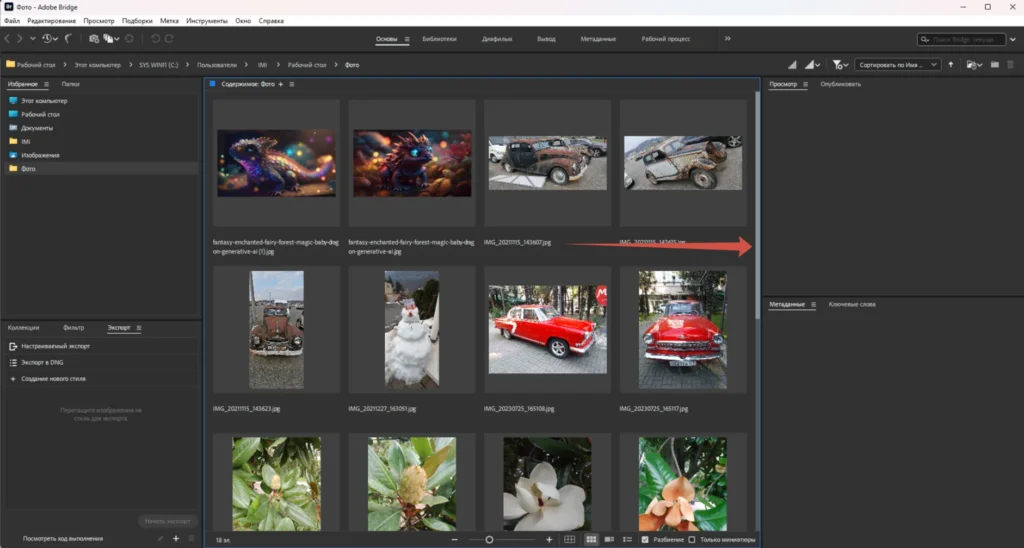
После того, как мы перешли к нашим изображениям с помощью панели «Папки» или «Избранное», они появляются в виде миниатюр на панели «Content» (Содержимое). Панель «Содержимое» — самая большая панель в Bridge, занимающая весь раздел в середине. Здесь мы видим миниатюры предварительного просмотра всех изображений в моей папке «Фото»:

Ползунок в правом нижнем углу интерфейса Bridge позволяет легко регулировать размер миниатюр. Перетащите ползунок вправо, чтобы увеличить миниатюры. Перетащите влево, чтобы уменьшить их. Также есть значок с обеих сторон ползунка. Нажатие на значки будет увеличивать (правый значок) или уменьшать (левый значок) размер миниатюры пошагово:

Здесь мы видим, что после перетаскивания ползунка вправо мои миниатюры стали намного больше. Фактически, они настолько огромны, что только некоторые из них могут поместиться в видимой области панели содержимого. Полоса прокрутки справа от панели содержимого позволяет нам прокручивать наши миниатюры, когда они слишком большие или когда их слишком много, чтобы все они поместились на экране.
Панель предварительного просмотра
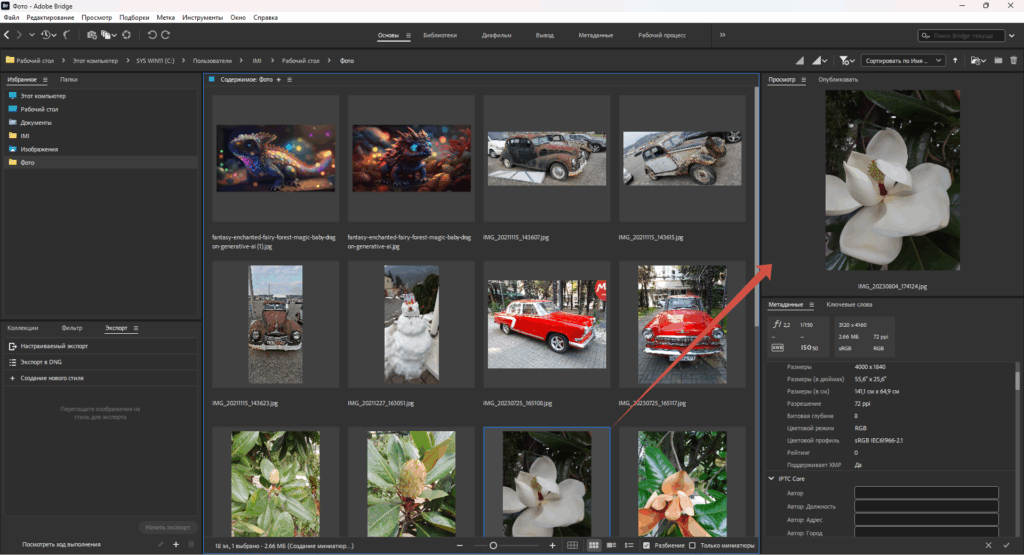
Чтобы выбрать изображение на панели «Содержимое», щелкните один раз по его миниатюре. Предварительный просмотр изображения появится на панели «Предварительный просмотр» в правом верхнем углу интерфейса Bridge:
Изменение размера панелей в Bridge
Если вы обнаружили, что предварительный просмотр слишком мал, вы можете легко изменить размер панели Preview (Предпросмотр), чтобы сделать ее больше. Мы можем изменить размер любой из панелей в Bridge точно таким же образом. Просто наведите курсор мыши на вертикальную разделительную линию слева или справа от панели. Или на горизонтальную разделительную линию над или под панелью. Ваш курсор изменится на значок изменения размера с двумя стрелками, указывающими в противоположных направлениях. Щелкните и перетащите разделительную линию, чтобы изменить размер панели по мере необходимости. Вы заметите, что при изменении размера панели Preview (Предпросмотр) изображение внутри панели изменяется вместе с ним:
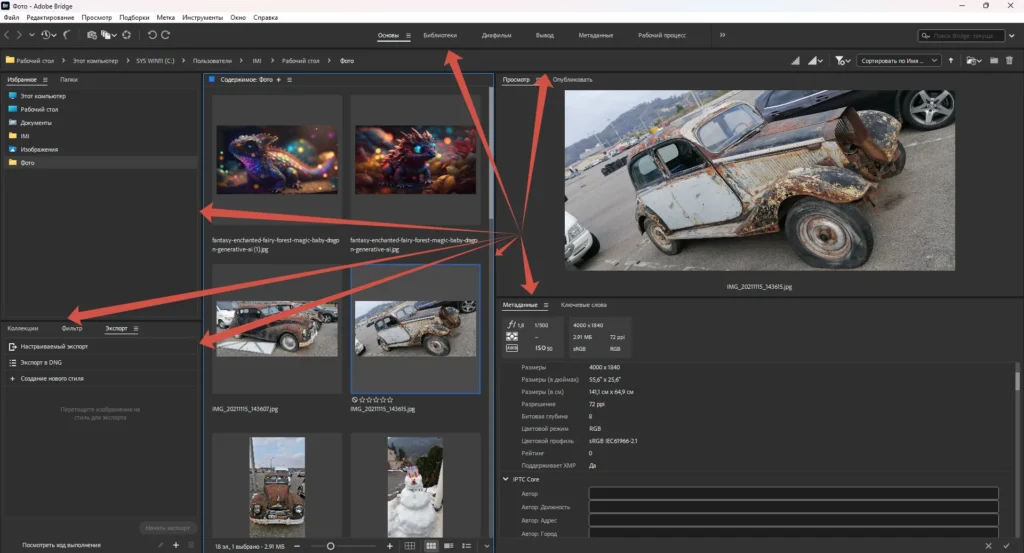
Увеличение размера одной панели в Bridge уменьшает размер других панелей (так как на экране не так много места). В этом случае, увеличив панель Preview, я уменьшил свою панель Content. Но это нормально, потому что лично я предпочел бы использовать пространство для более крупных предпросмотров.
Полноэкранный предварительный просмотр
Хотя панель Preview (Предпросмотр) хорошая опция, опция Full Screen Preview (Предпросмотр во весь экран) в Bridge еще лучше! Выбрав миниатюру на панели Content, перейдите в меню View (Просмотр) в строке меню в верхней части экрана и выберите Full Screen Preview (Предпросмотр во весь экран). Или просто нажмите пробел на клавиатуре (для возвращения Esc):
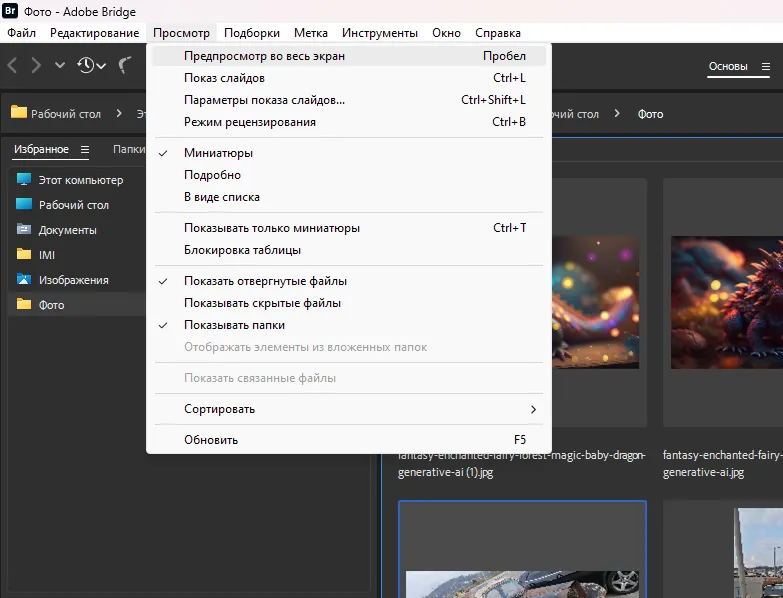
Это мгновенно переведет ваше изображение в полноэкранный режим, при этом все изображение уместится на экране. Если соотношение сторон вашего изображения не совпадает с соотношением сторон экрана, вы увидите серые полосы либо по бокам, либо сверху и снизу.
Нажатие на изображение в полноэкранном режиме приведет к увеличению до 100%-го размера. В 100%-м виде каждый пиксель изображения занимает ровно один пиксель экрана. Это облегчает оценку резкости и фокусировки изображения. Вы можете щелкнуть и перетащить изображение в режиме 100%-го вида, чтобы просмотреть и осмотреть различные области. Чтобы уменьшить масштаб, щелкните изображение еще раз. Чтобы полностью выйти из режима полноэкранного просмотра, снова нажмите Space или Esc на клавиатуре.
Режим просмотра — View mode
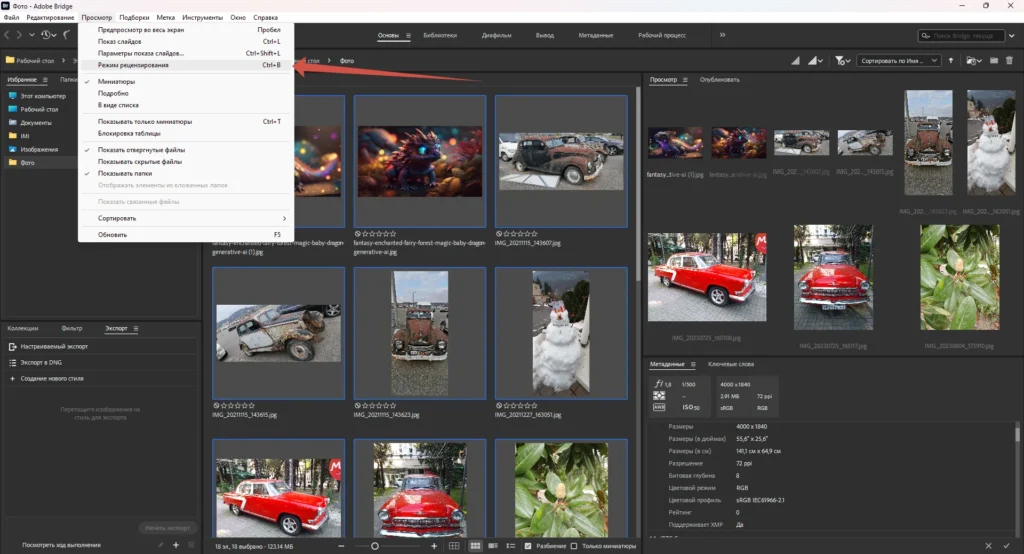
Режим полноэкранного просмотра отлично подходит для просмотра отдельных изображений. Но что, если вам нужно быстро просмотреть целую папку с изображениями? Вот где режим просмотра в Bridge действительно сияет. Просто перейдите в меню «Просмотр» в верхней части экрана и выберите «Режим просмотра», но из-за кривой руссификации программы функция может быть названа как «Режим рецензирования». Или просто нажмите Ctrl+B (Win) / Command+B (Mac) на клавиатуре:
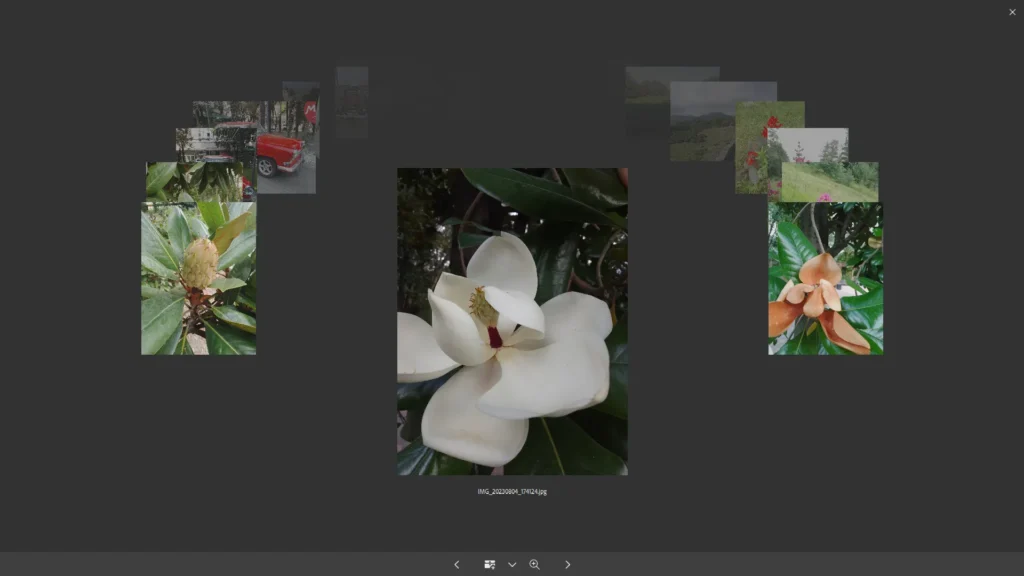
Режим просмотра отображает ваши изображения в виде вращающейся карусели. Вы можете переходить от одного изображения к другому с помощью стрелок влево и вправо в нижнем левом углу экрана. Вы также можете нажимать клавиши со стрелками влево и вправо на клавиатуре. Когда вы дойдете до изображения, которое не хотите сохранять, нажмите стрелку вниз в нижнем левом углу экрана (или клавишу со стрелкой вниз на клавиатуре). Это исключит изображение из выбора и перейдет к следующему изображению.
Когда вы закончите просматривать изображения, щелкните «X» в нижнем правом углу или клавишу Esc на клавиатуре. Это закроет режим просмотра. Вернувшись на панель содержимого, будут выбраны только те изображения, которые вы не исключили в процессе просмотра.
Инструмент «Лупа»

В режиме просмотра мы можем нажать на изображение, чтобы вызвать инструмент «Лупа». Инструмент «Лупа» в Adobe Bridge действует как увеличительное стекло. Он увеличивает место, на котором мы щелкнули, так что мы видим его в масштабе 100%. Это позволяет легко проверить резкость и фокусировку изображения. Щелкая в разных местах инструмент «Лупа» сразу будет показывать различные области. Чтобы закрыть инструмент «Лупа», щелкните в любом месте.
Рейтинг изображений
Чтобы упростить отделение хороших изображений от плохих, Bridge позволяет нам присваивать нашим изображениям рейтинги. Он использует популярную систему рейтингов от одной до пяти звезд. Чтобы показать, как работают рейтинги, я взял три изображения на панели «Содиржимое». Выбрал второе, третье и четвертое изображения в верхнем ряду. Чтобы выбрать несколько изображений одновременно, нажмите и удерживайте клавишу Ctrl (Win) / Command (Mac) на клавиатуре и щелкните нужные изображения. Или, если все изображения, которые вы хотите выбрать, находятся в непрерывном ряду, есть более простой способ. Нажмите на миниатюру первого изображения, затем нажмите и удерживайте клавишу Shift и щелкните последнее изображение. Это выберет первое изображение, последнее изображение и все изображения между ними.
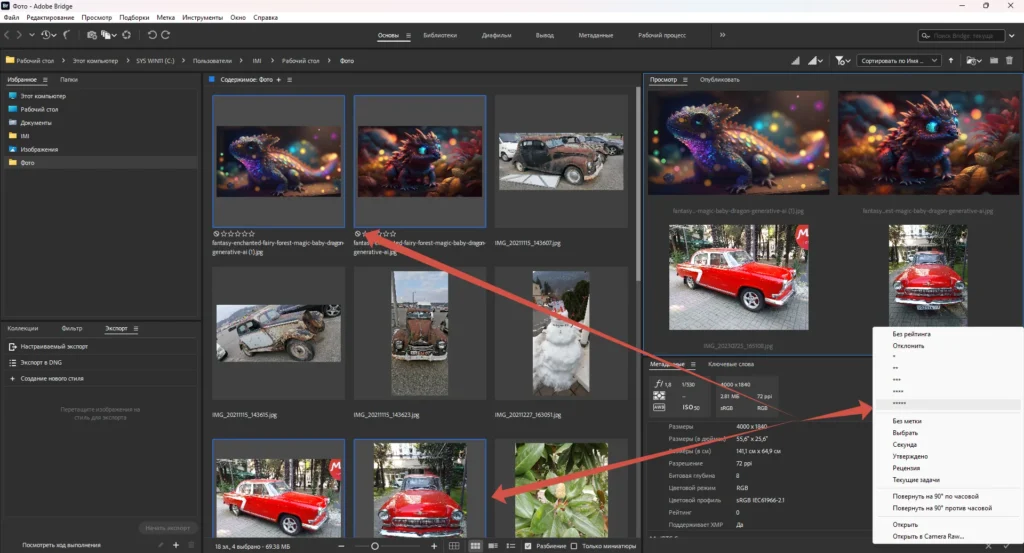
Обратите внимание, что при выборе трех изображений моя панель предварительного просмотра отображает увеличенные превью всех трех изображений. Панель предварительного просмотра может отображать до девяти изображений одновременно.
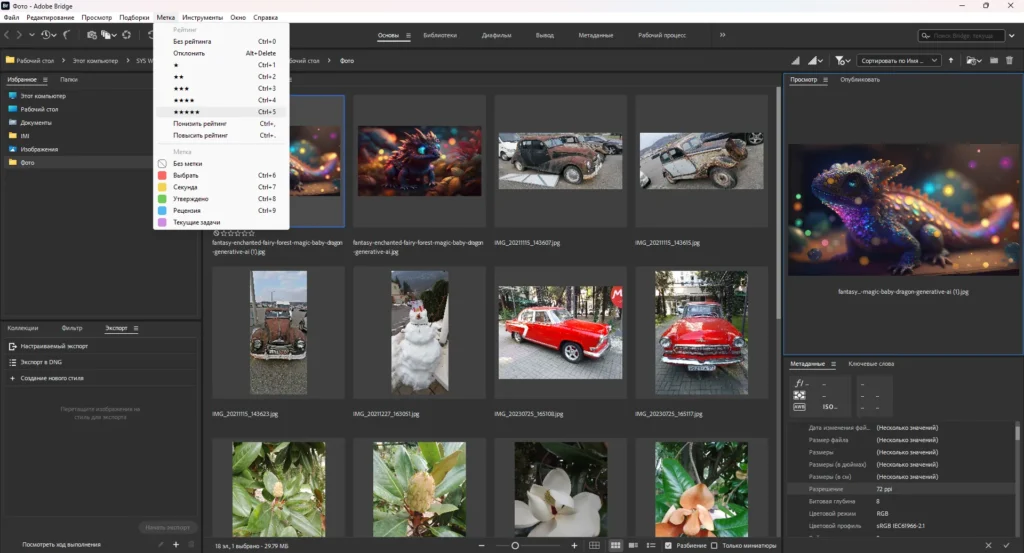
Допустим, я решил, что мне очень нравятся эти четыре фотографии. Я могу указать это, дав им оценку в пять звезд. Выбрав все четыре изображения, я перейду в меню «Метка» в верхней части экрана или кликнув правой кнопкой мыши, я выберу пять звезд. Если я решу понизить рейтинг фотографии, то выберу «Нет ценки», чтобы удалить предыдущую оценку с изображения. Для изображений, которые вы точно не хотите сохранять, выберите «Отклонить».
Обратите внимание, что теперь под миниатюрой всех четырех изображений отображается рейтинг в пять звезд, после указания рейтинга в 5 звезд.
Фильтрация изображений по рейтингу звезд
После того, как вы оценили несколько изображений, вы можете отфильтровать панель «Содержимое», чтобы отображать только изображения с определенным рейтингом. Щелкните значок «Фильтровать элементы по рейтингу» (звездочка) в правом верхнем углу интерфейса Bridge. Затем выберите опцию из меню. Чтобы просмотреть только мои изображения с 5 звездами, я выберу «Показать 5 звезд». Смотрите изображение снизу:
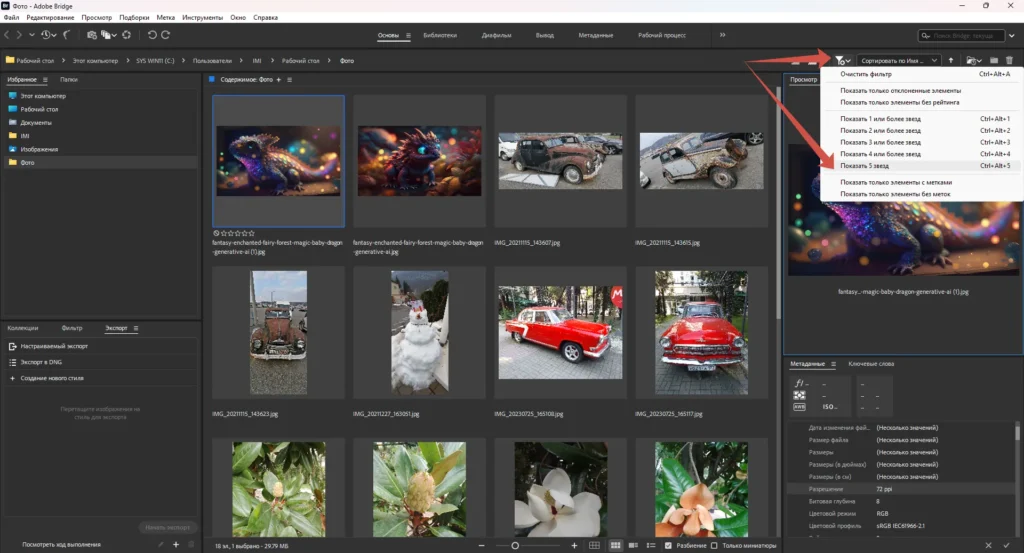
И теперь на панели «Содержимое» остаются только четыре изображения с рейтингом 5 звезд, которые мы установили ранее. Изображения с рейтингом менее 5 звезд или вообще без рейтинга временно скрыты. Мы также можем выбрать просмотр только отклоненных изображений или изображений без рейтинга. Или мы можем просматривать только изображения с цветовой меткой или без нее.
Чтобы еще раз просмотреть все изображения, нажмите на значок «Фильтровать элементы по рейтингу» и выберите «Очистить фильтр» в верхней части меню.
Панель метаданных в Bridge

Под панелью предварительного просмотра справа находятся панели метаданных и ключевых слов, вложенные в группу. Обе эти панели чрезвычайно ценны. Панель метаданных отображает все, что мы хотели бы знать об изображении. Мы можем просмотреть дату съемки, использованные настройки камеры, а также размер и тип файла. Мы также можем просмотреть цветовой режим и глубину цвета изображения, сработала ли вспышка и многое другое. Панель метаданных также можно использовать для добавления дополнительных сведений к изображению, таких как наши авторские права и контактная информация. Используйте полосу прокрутки справа, чтобы прокрутить все сведения.
Панель ключевых слов
Панель «Ключевые слова» вложена рядом с панелью «Метаданные». Щелкните вкладку «Ключевые слова», чтобы открыть ее. Панель «Ключевые слова» позволяет нам создавать описательные ключевые слова и назначать их изображениям. Позже, когда нам снова понадобится найти эти изображения, мы можем выполнить поиск по их ключевым словам.

Чтобы добавить новое ключевое слово, щелкните кнопку в виде плюсика «Новое ключевое слово» внизу (показанно стрелочкой на картинке сверху), затем введите свое ключевое слово. По умолчанию, программа Brige предлагает набор ключевых слов, которые уже добавленны в изображениях.
Чтобы назначить существующее ключевое слово изображению, выберите изображение на панели «Содержимое». Затем щелкните внутри флажка ключевого слова, которое вы хотите назначить. Вы можете назначить несколько ключевых слов одному и тому же изображению. Чтобы удалить ключевое слово, выберите изображение на панели «Содержимое», затем снимите флажок с ключевого слова.
Панель фильтров
Под панелью «Избранное» и «Папки» слева от Bridge находится панель «Фильтр». Ранее мы видели, что можем фильтровать изображения, отображаемые на панели «Содержимое», на основе их рейтинга. Но это ничто по сравнению с тем, что может делать панель «Фильтр». Мы можем использовать панель «Фильтр» для фильтрации изображений по ключевому слову, дате создания, ориентации изображения в альбомной или портретной ориентации, по диафрагме, выдержке и настройкам ISO, фокусному расстоянию и многому другому. Мы даже можем фильтровать изображения по модели камеры или конкретному объективу, который использовался.
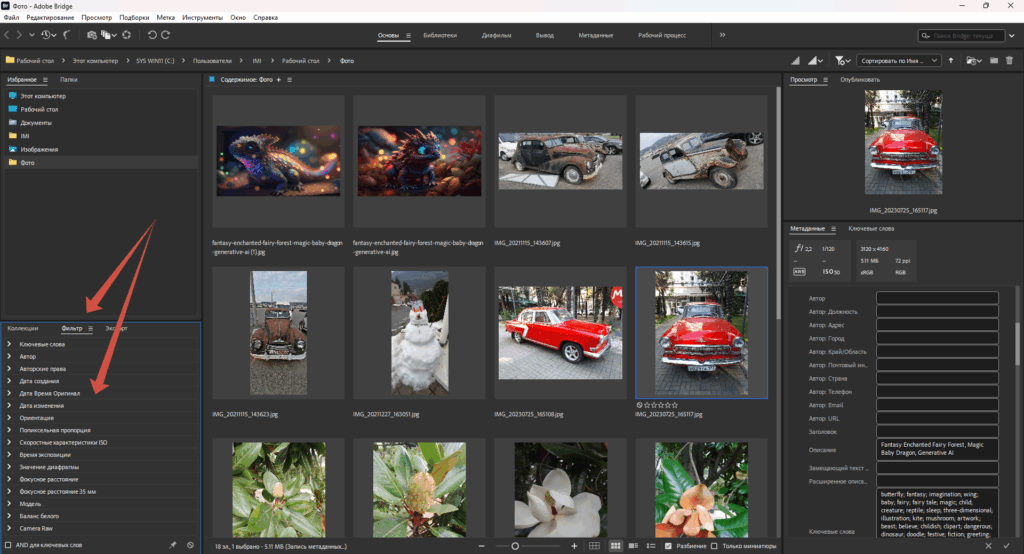
Чтобы использовать панель фильтров, щелкните заголовки различных категорий, чтобы открыть и закрыть их. Затем щелкните любой из параметров фильтров в категории, чтобы выбрать его. Обратите внимание, что вы не всегда увидите все перечисленные параметры фильтрации. Это связано с тем, что панель фильтров в Bridge является динамической. Параметры, которые вы видите, основаны на изображениях в выбранной вами папке. Например, может быть, что все изображения в папке имеют альбомную ориентацию. Поскольку ни одно из них не имеет портретной ориентации, параметр «Портрет» не будет отображаться в категории «Ориентация».
Панель Коллекций
Панель «Коллекции» вложена в панель «Фильтр». Коллекции позволяют нам группировать связанные изображения. Изображения могут быть разбросаны по всему компьютеру или даже на разных жестких дисках. После добавления изображений в коллекцию их можно просматривать и получать к ним доступ так же легко, как если бы они все находились в одной папке. Панель «Коллекции» в Bridge также является местом создания интеллектуальных коллекций. Интеллектуальная коллекция сообщает Bridge, что нужно автоматически добавлять изображения в коллекцию, если они соответствуют определенным критериям.
В заключении…
И вот ты дошел до конца, как ты смог заметить программа Bridge имеет много функция, и огромное количество параметров. Эта вступительная часть по ознакомлению является маленькой каплей в большом океане всех возможностей Bridge. На первый взгляд все кажется сложным и не понятным, но с практикой придет и понимание. Мы обязательно с вами встретимся в новой статье, и расскажем более подробно о каждой функции, и разберем их на более глубоких примерах.