Ты решил изучать Python? Отличный выбор! Но прежде чем писать первые строки кода, нужно подготовить рабочее место. Поверь, лучше сделать это один раз правильно, чем потом мучиться с ошибками «python не распознан» или «не могу запустить код».
Установка инструментов — это первый и самый важный шаг в изучении любого языка программирования. От того, насколько правильно вы настроите рабочее окружение, зависит ваш дальнейший комфорт и скорость обучения. Представьте, что вы собираетесь строить дом: без качественных инструментов даже самый простой проект превратится в мучение. То же самое и с программированием.
Многие новички бросают обучение именно на этапе установки, сталкиваясь с непонятными ошибками и терминами. Но не волнуйтесь! Мы пройдём этот путь вместе, шаг за шагом, и вы не только установите всё необходимое, но и поймёте, зачем каждый компонент нужен. В итоге у вас будет полностью готовое рабочее место, с которого вы сможете начать писать свой первый настоящий код.
В этой статье я покажу, как установить Python и VS Code так, чтобы всё работало сразу. Никакой магии — просто берём и делаем.
- Быстрый старт / Что нужно знать перед началом
- Основная часть
- Установка Python
- Установка VS Code
- Установка расширения Python для VS Code
- Создание и запуск первой программы
- Альтернативные подходы и сравнение
- Полный готовый код
- Частые ошибки и как их избежать
- Ошибка 1: Python не распознаётся в командной строке
- Ошибка 2: Код не запускается в VS Code
- Ошибка 3: VS Code не видит Python вообще
- Заключение / Выводы
- Квиз
- Что дальше?
Быстрый старт / Что нужно знать перед началом
Для работы нам понадобятся две вещи:
- Python — это сам язык. Программа, которая будет выполнять ваш код.
- VS Code — редактор, в котором вы будете писать код. Бесплатный, удобный и очень популярный среди разработчистов.
На заметку: Есть и другие редакторы: PyCharm, Sublime Text, IDLE. Но я выбрал VS Code, потому что он лёгкий, быстрый и с ним легко начать.
Важно: Всегда скачивайте Python только с официального сайта. Не из левых сборок и не с торрентов. Пожалуйста.
Основная часть
Установка Python
Процесс установки Python немного отличается в зависимости от вашей операционной системы, но общий принцип везде один: скачать официальный дистрибутив и запустить установку. Давайте разберём каждый шаг подробно, чтобы у вас не возникло никаких вопросов.
Самое главное правило, которое нужно запомнить с самого начала: всегда используйте только официальные источники. Это гарантирует, что вы получите безопасную и стабильную версию языка, совместимую со всеми библиотеками. Кроме того, важно обратить внимание на версию Python — мы будем использовать актуальную стабильную версию 3.x, так как Python 2 уже не поддерживается.
Для Windows
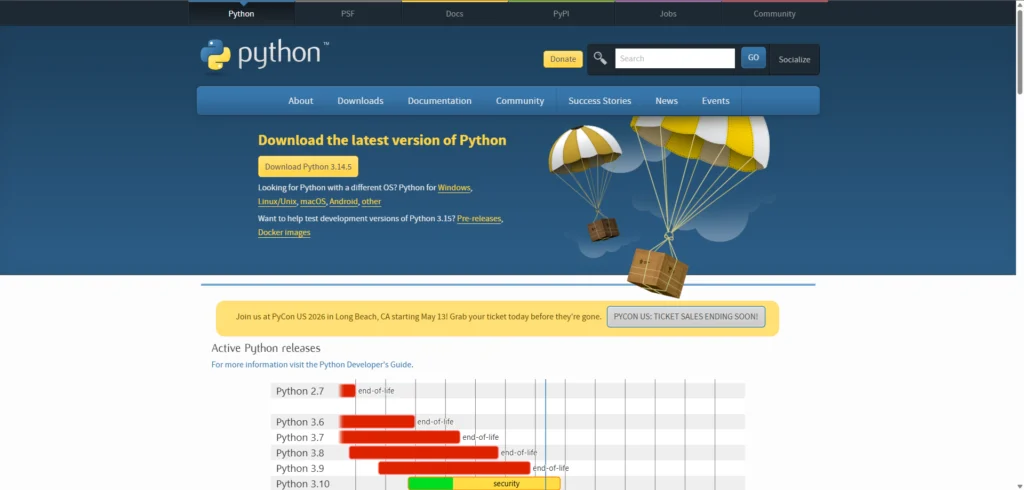
- Заходим на официальный сайт: python.org/downloads
- Нажимаем жёлтую кнопку Download Python (берите последнюю версию 3.14 или новее)
- Запускаем скачанный файл
- Внимание! В самом низу окна установщика ставим галочку Add Python to PATH
- Нажимаем Install Now
Вот здесь новички часто ошибаются. Если пропустить эту галочку, потом из командной строки Python не запустится. Придётся переустанавливать. Так что не пропускайте!
Настройка Python на Windows требует особого внимания к одному важному шагу — добавлению Python в переменную PATH. Если вы пропустите этот момент, система не будет знать, где искать интерпретатор Python, и вы не сможете запускать программы из командной строки. Мы подробно остановимся на этом, чтобы вы точно ничего не упустили.
Пользователи macOS и Linux имеют преимущество: Python часто уже предустановлен в системе. Однако это может быть старая версия, поэтому мы всё равно рекомендуем установить актуальную. На macOS удобно использовать пакетный менеджер Homebrew, а на Linux — стандартный менеджер пакетов вашего дистрибутива. Оба способа надёжны и просты.
Для macOS
# Если установлен Homebrew
brew install python

# Или просто скачайте установщик с python.org
Для Linux (Ubuntu/Debian)
sudo apt update
sudo apt install python3 python3-pip
После завершения установки важно убедиться, что всё прошло успешно. Проверка через терминал или командную строку — это стандартный способ подтвердить, что Python установлен и готов к работе. Если вы видите номер версии — значит, вы на верном пути. Если нет — не паникуйте, мы разберём возможные причины в разделе «Частые ошибки».
Как проверить, что Python установился?
Открой терминал (командную строку) и введи:
python --versionили
python3 --versionЕсли видишь что-то вроде Python 3.14.x — всё отлично. Если нет — повтори установку и не забывай про галочку PATH.
Установка VS Code
После того как Python установлен, нам понадобится удобный инструмент для написания кода. VS Code — это не просто текстовый редактор, а полноценная среда разработки с огромным количеством возможностей. Он лёгкий, быстрый и при этом очень мощный, особенно если установить нужные расширения. Скачать его можно бесплатно с официального сайта, и процесс установки интуитивно понятен на любой операционной системе.
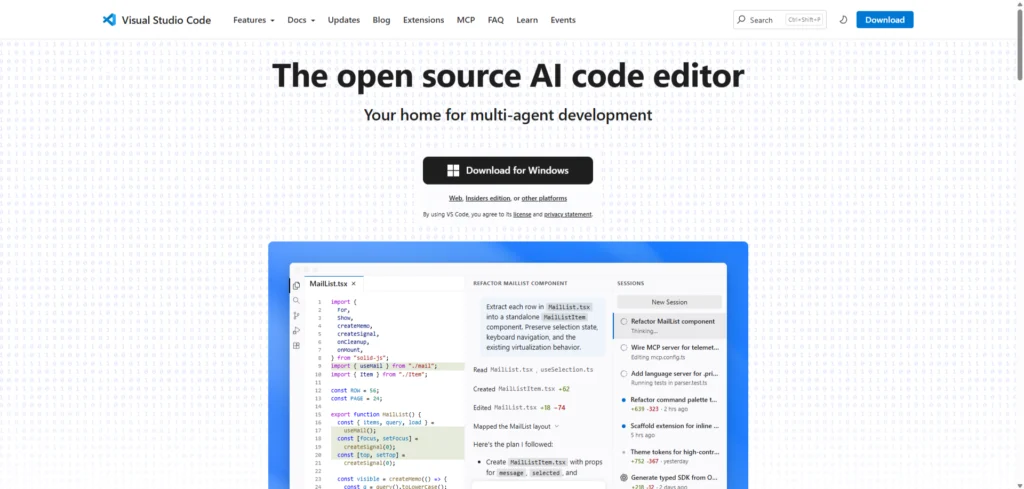
- Идём на сайт: code.visualstudio.com
- Скачиваем версию под твою операционную систему
- Запускаем установщик и просто жмём «Далее» везде. Там всё просто.
Установка расширения Python для VS Code
Базовый VS Code — это как чистый лист бумаги. Чтобы он «заговорил» на языке Python, ему нужно добавить специальные возможности. Расширение Python от Microsoft превращает редактор в полноценную среду разработки: оно добавляет подсветку синтаксиса, автодополнение кода, отладчик и многое другое. Без этого расширения работать с Python в VS Code будет крайне неудобно.
Установка расширения занимает буквально минуту, а польза от него огромна. Вместе с основным расширением обычно устанавливается Pylance — это интеллектуальный помощник, который анализирует ваш код и предлагает подсказки, помогая писать быстрее и с меньшим количеством ошибок.
VS Code без расширений — это просто красивый блокнот. Чтобы он понимал Python, нужно поставить расширение.
- Открываем VS Code
- Нажимаем на иконку расширений слева (четыре квадратика) или жмём
Ctrl+Shift+X - В поиске пишем
Python - Выбираем расширение от Microsoft
- Жмём Install
Готово. Теперь VS Code будет подсвечивать код, подсказывать ошибки и запускать программы.
Совет: Расширение
Pylanceобычно ставится вместе с ним. Оно делает подсказки ещё умнее.
Создание и запуск первой программы
Теперь, когда все инструменты готовы, самое время применить их на практике. Мы создадим традиционную первую программу «Hello, World!», которая выводит текст на экран. Этот ритуал существует в программировании десятилетиями — он позволяет убедиться, что всё работает, и сделать первый шаг в мир кода.
Мы пройдём весь путь: от создания папки для проектов до запуска готовой программы. Обратите внимание на то, как организован рабочий процесс в VS Code — это пригодится вам во всех будущих проектах. Не бойтесь экспериментировать и пробовать разные способы запуска: через кнопку Run, через горячие клавиши или через терминал.
А теперь самое интересное. Давай создадим первую программу.
- Создай папку для проектов. Например,
python-learning - В VS Code открой эту папку: Файл → Открыть папку
- Создай новый файл:
first.py - Напиши код:
print("Привет, мир!")
print("Я начинаю изучать Python!")- Запусти программу:
- Нажми на треугольник Run в правом верхнем углу
- Или просто нажми
Ctrl+F5
Внизу должно появиться:
Привет, мир!
Я начинаю изучать Python!
Ты это сделал. Не останавливайся.
Если не запускается: Проверь, сохранён ли файл (
Ctrl+S), установлено ли расширение Python, выбран ли интерпретатор (смотри в левый нижний угол VS Code).
Альтернативные подходы и сравнение
Хотя мы рекомендуем VS Code как оптимальный выбор для начинающих, полезно знать и о других популярных инструментах. Выбор редактора или среды разработки (IDE) — это вопрос личных предпочтений. Кто-то любит минимализм и лёгкость, а кому-то нужна максимальная функциональность «из коробки».
Давайте кратко сравним три варианта: VS Code, PyCharm и IDLE. Это поможет вам понять, почему мы остановились на VS Code, и даст представление об альтернативах, если в будущем вы захотите попробовать что-то другое.
| Редактор | Плюсы | Минусы |
|---|---|---|
| VS Code | Бесплатный, лёгкий, много расширений | Требуется настройка под себя |
| PyCharm | Всё для Python из коробки | Тяжёлый, платная версия (есть бесплатная Community) |
| IDLE | Идёт вместе с Python | Очень простой, мало функций |
Для новичка идеален VS Code. Не перегружает, но и не ограничивает.
Полный готовый код
После всех настроек у вас должен получиться файл first.py с двумя строчками кода. Этот файл — ваш первый маленький, но важный шаг. Сохраните его в отдельной папке для проектов. В дальнейшем вы будете создавать множество таких файлов, и хорошая организация папок с самого начала сэкономит вам время и нервы.
Пока что код простой. Вот что у тебя в файле first.py:
print("Привет, мир!")
print("Я начинаю изучать Python!")
Сохрани его. Он твой первый маленький шаг в мир Python.
Частые ошибки и как их избежать
На первый взгляд, установка Python и VS Code кажется простой задачей, но даже здесь есть свои тонкости, которые могут поставить в тупик новичка. Одна из самых распространённых проблем — это переменная окружения PATH. Если вы не добавите Python в PATH, командная строка не будет знать, где находится интерпретатор, и вы увидите ошибку. Особенно часто это случается на Windows, поэтому мы уделили этому шагу особое внимание.
Ещё один важный момент — версии. Если у вас уже был установлен Python ранее, могут возникнуть конфликты между старой и новой версией. В таком случае полезно использовать команды python и python3 отдельно, чтобы точно знать, какая версия запускается. Ну и конечно, не забывайте, что расширения в VS Code нужно периодически обновлять, чтобы получать новые функции и исправления ошибок.
Ошибка 1: Python не распознаётся в командной строке
Текст ошибки: 'python' is not recognized as an internal or external command
Почему: Ты пропустил галочку «Add Python to PATH» при установке.
Как исправить: Переустанови Python и поставь галочку. Или добавь PATH вручную в переменные среды (гугли, но лучше переустановить).
Ошибка 2: Код не запускается в VS Code
Почему: Не установлено расширение Python или не выбран интерпретатор.
Как исправить: Установи расширение и нажми Ctrl+Shift+P, введи Python: Select Interpreter, выбери Python.
Ошибка 3: VS Code не видит Python вообще
Почему: Python не установлен или не добавлен в PATH.
Как исправить: Проверь через терминал командой python --version. Если не работает — переустанови Python.
Заключение / Выводы
Сегодня мы:
- Установили Python на компьютер
- Поставили VS Code и расширение Python
- Написали и запустили свою первую программу
Поздравляю! Вы успешно прошли через, возможно, самый технически сложный этап изучения Python. Теперь на вашем компьютере есть всё необходимое, чтобы начать программировать. Помните, что правильная настройка рабочего места — это инвестиция в ваше будущее удобство. С инструментами, которые мы установили, вы сможете не только писать учебные примеры, но и разрабатывать серьёзные проекты.
Однако установка — это только начало. Дальше вас ждёт самое интересное: синтаксис языка, логика, алгоритмы, работа с данными и создание полезных программ. Вы уже сделали первый шаг, и это самое важное. В следующей статье мы начнём писать код и познакомимся с переменными — основой любого языка программирования. А пока закрепите пройденное, запустив свою первую программу ещё пару раз и поэкспериментировав с текстом в print().
Квиз
Что дальше?
- Следующая статья: «Что такое переменная в Python» — как хранить данные